Domain instanetwork.de kaufen?
Wir ziehen mit dem Projekt
instanetwork.de um.
Sind Sie am Kauf der Domain
instanetwork.de interessiert?
domain@kv-gmbh.de · 0541-91531010
Domain instanetwork.de kaufen?
Warum funktioniert die Standard-E-Mail-App nicht?
Es gibt verschiedene Gründe, warum die Standard-E-Mail-App möglicherweise nicht funktioniert. Es könnte ein Problem mit den Einstellungen des E-Mail-Kontos geben, wie beispielsweise falsche Anmeldeinformationen oder Servereinstellungen. Es könnte auch ein Problem mit der Internetverbindung oder der App selbst geben, das behoben werden muss. Es ist ratsam, die Einstellungen zu überprüfen, die Internetverbindung zu überprüfen und gegebenenfalls die App zu aktualisieren oder neu zu installieren, um das Problem zu beheben. **
Wie kann ich die Standard-App in Windows 10 auswählen?
Um die Standard-App in Windows 10 auszuwählen, gehe zu den Einstellungen und klicke auf "Apps". Wähle dann "Standard-Apps" aus und klicke auf die App-Kategorie, für die du eine neue Standard-App auswählen möchtest. Wähle die gewünschte App aus der Liste der verfügbaren Apps aus. **
Ähnliche Suchbegriffe für Standard-App
Top-Angebote
Produkte zum Begriff Standard-App:
-
Die Kunst der Kommunikation - inkl. Augmented-Reality-App, Fachbücher von Peter FlumeGute Kommunikationsfähigkeiten sind der Schlüssel für beruflichen Erfolg. Kommunikationstrainer Peter Flume erklärt, wie Sie sich auf Gesprächs- und Vortragssituationen richtig vorbereiten und Ihr Gegenüber erfolgreich überzeugen. Die Augmented-Reality-Elemente bieten wertvolle Zusatzinhalte und können zuhause optimal genutzt werden. Inhalte: - Vorbereitung: Argumente parat haben und Gespräche strukturieren - Die richtige Strategie für Konfliktgespräche, Diskussionsrunden oder Verkaufsgespräche - So überzeugen Sie mit Ihrer Persönlichkeit: Körper und Stimme gezielt einsetzen - Praktische Erfolgstipps für gelungene Präsentationen und Vorträge - Lassen Sie sich nicht aus dem Konzept bringen: Rezepte gegen Lampenfieber, Störungen und Widerstände - Neu in der 2. Auflage: Techniken zur virtuellen Kommunikation, neue Videos Mit der kostenlosen App „smARt Haufe" wird Ihr Fachbuch interaktiv! Augmented-Reality-App für Smartphones und Tablets. Buchseiten mit dem Smartphone scannen und Zusatzinhalte nutzen, z. B. Videos zu rhetorischen Stilmitteln, Hörbeispiele zu Gesprächssituationen und Bildergalerien zur Körpersprache.29,95 €*Versand: 0,00 €Sichere Weiterleitung zum Anbieter
-
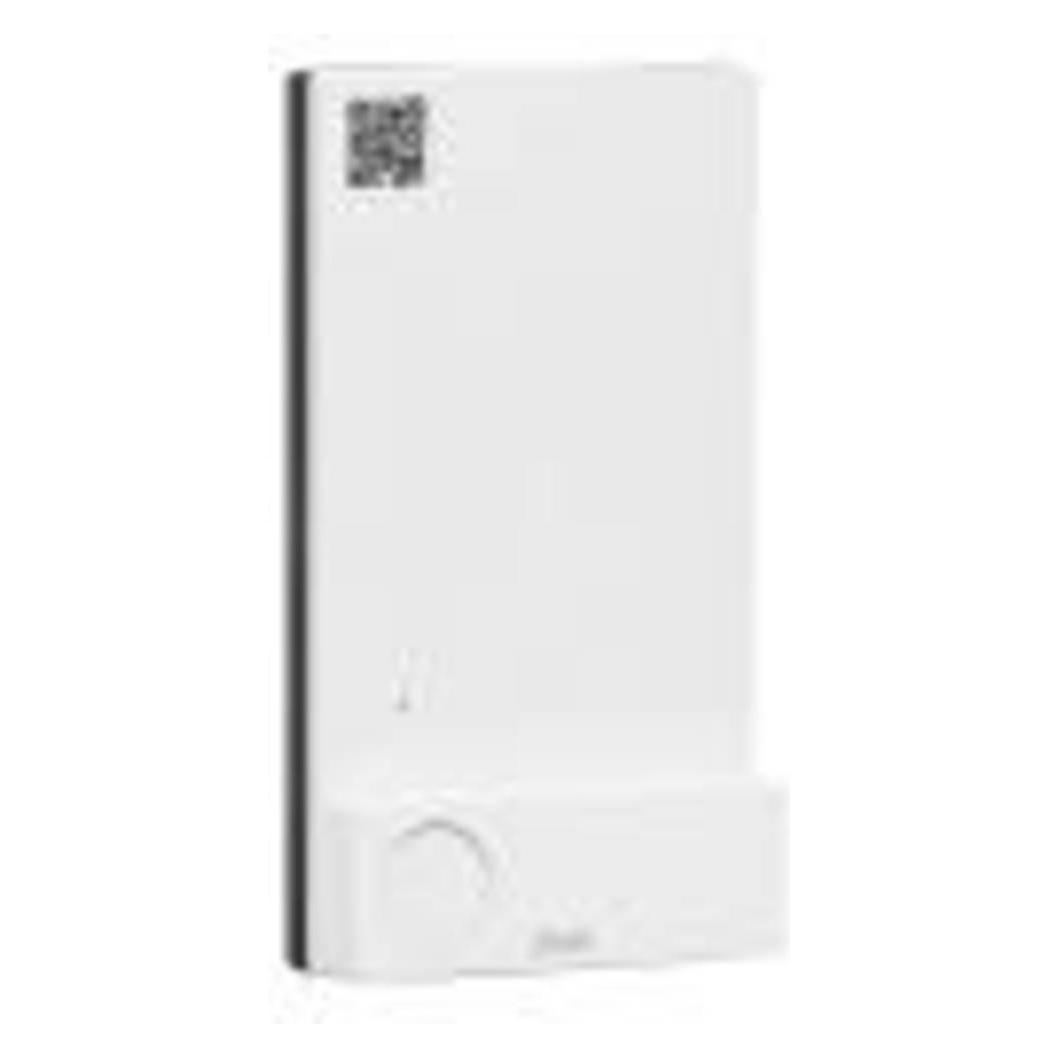
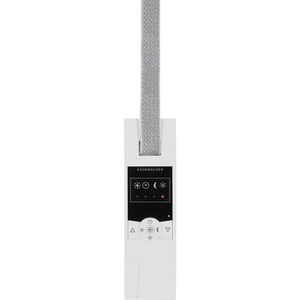
Rademacher Gurtwickler 1400-UW RolloTron Standard, 23mm Gurtbreite, elektrisch, App-fähig, UnterputzApp-fähig in Kombination mit der HomePilot- oder SmartHome-Box von Rademacher (nicht enthalten) Elektrische Aufwicklung mit 45kg Zugkraft für ca. 6m² Kunststoffrollladen oder 3m² Alu-Rollladen Einfacher Anschluss an die Steckdose mit Netzstecker Zur Unterputz-Installation mit den Einbaumaßen (BxHxT) 35 x 180 x 196 mm und Gurtbreiten bis 23 mm Abdeckplatte mit Status-LEDs und Tasten zur manuellen Bedienung Fernsteuerbar mit separat erhätlicher Funkfernbedienung DuoFern 9491 oder Unterputz-Schalter DuoFern 9494-3 (Art. 32480366, 32501973) Ruhiger Motorlauf dank Softstart- und Softstopp-Funktion Mit automatischer Hinderniserkennung und Überlastsicherung Zeitautomatik programmierbar über die Rademacher Smart-Home-Zentrale (nicht enthalten) Sonnen- und Dämmerungsautomatik bei Verwendung des Rademacher Lichtsensors (nicht enthalten) Fungiert gleichzeitig als Repeater (Signalverstärker) im Netzwerk für weitere Rademacher-Geräte Maße Abdeckplatte: (BxHxT) 60 x 211 x 27 mm Einbaumaße: (BxHxT) 35 x 132 x 139 mm Merkmale: Montageart: Unterputz für Gurtbreite: 23 mm Ausführung: elektrisch Zugkraft: 45 kg Steuerung: mit App, mit Bedientasten, mit Fernbedienung Stromversorgung: Netzbetrieb, Netzstecker Farbe: weiß weitere Produktinformationen: Lieferung: inkl. 2x Montageschrauben (4 x 55 mm), Netzkabel, Entriegelungsklammer, Abdeckungen, Zugentlastung154,52 €*Versand: 4,15 €Sichere Weiterleitung zum Anbieter
-
Welche Standard-App auf dem iPhone kann zum Telefonieren ausgewählt werden?
Die Standard-App auf dem iPhone zum Telefonieren ist die "Telefon" App. Mit dieser App können Anrufe getätigt und empfangen werden, sowie Kontakte verwaltet und Voicemail abgehört werden. **
-
Wie setze ich die Standard-PDF-App auf meinem Smartphone zurück?
Um die Standard-PDF-App auf deinem Smartphone zurückzusetzen, gehe zu den Einstellungen deines Geräts. Suche nach den App-Einstellungen und suche nach der PDF-App, die du zurücksetzen möchtest. Tippe auf die App und wähle dann die Option "Standardwerte löschen" oder "Standard zurücksetzen". Dadurch wird die App auf die Werkseinstellungen zurückgesetzt und du kannst eine neue Standard-PDF-App auswählen. **
-
Welche App für Datenübertragung?
Welche App für Datenübertragung? Möchtest du eine App verwenden, um Dateien zwischen deinem Smartphone und deinem Computer zu übertragen? Es gibt verschiedene Apps wie AirDroid, Pushbullet, oder SHAREit, die dir dabei helfen können. Welche Art von Dateien möchtest du übertragen und wie groß sind sie? Je nach Bedarf könnten unterschiedliche Apps besser geeignet sein. Hast du bereits eine bestimmte App im Sinn oder möchtest du Empfehlungen basierend auf deinen Anforderungen erhalten? **
-
Wie kann ich unter Windows 10 die Standard-App für einen Dateityp rückgängig machen?
Um die Standard-App für einen Dateityp unter Windows 10 rückgängig zu machen, gehe zu den Einstellungen und wähle "Apps". Klicke dann auf "Standard-Apps" und wähle die gewünschte Kategorie (z.B. "Webbrowser" für HTML-Dateien). Klicke auf die aktuelle Standard-App und wähle stattdessen eine andere App aus der Liste oder klicke auf "App aus dem Microsoft Store suchen", um eine neue App herunterzuladen. **

Wie kann ich auf dem iPhone Standard-Mailto-Links mit einer anderen App öffnen?
Um Standard-Mailto-Links mit einer anderen App auf dem iPhone zu öffnen, musst du zuerst die gewünschte App installieren. Gehe dann zu den Einstellungen deines iPhones, tippe auf "Mail" und wähle die Option "Standard-Mail-App". Dort kannst du die gewünschte App auswählen, die du für Mailto-Links verwenden möchtest. **
Wie kann ich gedownloadete Musik auf meinem iPhone in der Standard-App "Music" speichern?
Um gedownloadete Musik auf Ihrem iPhone in der Standard-App "Music" zu speichern, müssen Sie die Musikdateien zuerst in Ihre iTunes Mediathek importieren. Verbinden Sie Ihr iPhone mit Ihrem Computer und öffnen Sie iTunes. Klicken Sie auf das Gerätesymbol und wählen Sie "Musik" aus. Aktivieren Sie die Option "Musik synchronisieren" und wählen Sie die gewünschten Musiktitel aus. Klicken Sie dann auf "Übernehmen" oder "Synchronisieren", um die Musik auf Ihr iPhone zu übertragen. Sobald die Synchronisierung abgeschlossen ist, finden Sie die Musik in der "Music" App auf Ihrem iPhone. **
Top-Angebote
Produkte zum Begriff Standard-App:
-
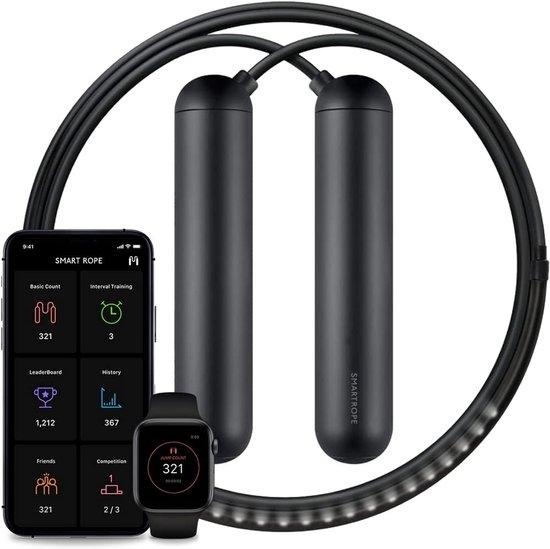
LED Digital Springtouw mit Fitness-Tracker-App-VerbindungHier is de vertaalde en gezuiverde productbeschrijving in het Duits: Erleben Sie die Evolution des klassischen Sprungtouws mit diesem intelligenten Trainingshilfsmittel, das Ihre Sprünge in der Luft mit klaren LED-Lichtern darstellt. Dieses Sprungtouw zeigt Ihre Sprünge in vier Ziffern, was für eine fesselnde und motivierende Trainingsstunde sorgt. Durch die Persistence of Vision-Technologie erscheint die Zählung direkt vor Ihren Augen. Synchronisieren Sie die Daten reibungslos mit der en mobilen App für iOS und Android, um Ihre Sprünge, verbrachte Kalorien, Trainingszeiten und Fitnessfortschritte zu verfolgen. Öffnen Sie Trainingspreise und konkurrieren Sie mit Freunden für zusätzliche Motivation. Das Touw synchronisiert mit beliebten Fitness-Plattformen wie Apple HealthKit, Google Fit und Samsung S Health. Für Effizienz und Komfort entworfen, mit bequemen Handgelenken, zwei Sätze Kugellager für eine weiche Bewegung und einer 45-Grad-Winkel. Verfügbar in verschiedenen Größen für die p472,95 €*Versand: 0,00 €Sichere Weiterleitung zum Anbieter
-
Die Kunst der Kommunikation - inkl. Augmented-Reality-App, Fachbücher von Peter FlumeGute Kommunikationsfähigkeiten sind der Schlüssel für beruflichen Erfolg. Kommunikationstrainer Peter Flume erklärt, wie Sie sich auf Gesprächs- und Vortragssituationen richtig vorbereiten und Ihr Gegenüber erfolgreich überzeugen. Die Augmented-Reality-Elemente bieten wertvolle Zusatzinhalte und können zuhause optimal genutzt werden. Inhalte: - Vorbereitung: Argumente parat haben und Gespräche strukturieren - Die richtige Strategie für Konfliktgespräche, Diskussionsrunden oder Verkaufsgespräche - So überzeugen Sie mit Ihrer Persönlichkeit: Körper und Stimme gezielt einsetzen - Praktische Erfolgstipps für gelungene Präsentationen und Vorträge - Lassen Sie sich nicht aus dem Konzept bringen: Rezepte gegen Lampenfieber, Störungen und Widerstände - Neu in der 2. Auflage: Techniken zur virtuellen Kommunikation, neue Videos Mit der kostenlosen App „smARt Haufe" wird Ihr Fachbuch interaktiv! Augmented-Reality-App für Smartphones und Tablets. Buchseiten mit dem Smartphone scannen und Zusatzinhalte nutzen, z. B. Videos zu rhetorischen Stilmitteln, Hörbeispiele zu Gesprächssituationen und Bildergalerien zur Körpersprache.29,95 €*Versand: 0,00 €Sichere Weiterleitung zum Anbieter
-
Warum funktioniert die Standard-E-Mail-App nicht?
Es gibt verschiedene Gründe, warum die Standard-E-Mail-App möglicherweise nicht funktioniert. Es könnte ein Problem mit den Einstellungen des E-Mail-Kontos geben, wie beispielsweise falsche Anmeldeinformationen oder Servereinstellungen. Es könnte auch ein Problem mit der Internetverbindung oder der App selbst geben, das behoben werden muss. Es ist ratsam, die Einstellungen zu überprüfen, die Internetverbindung zu überprüfen und gegebenenfalls die App zu aktualisieren oder neu zu installieren, um das Problem zu beheben. **
-
Wie kann ich die Standard-App in Windows 10 auswählen?
Um die Standard-App in Windows 10 auszuwählen, gehe zu den Einstellungen und klicke auf "Apps". Wähle dann "Standard-Apps" aus und klicke auf die App-Kategorie, für die du eine neue Standard-App auswählen möchtest. Wähle die gewünschte App aus der Liste der verfügbaren Apps aus. **
-
Welche Standard-App auf dem iPhone kann zum Telefonieren ausgewählt werden?
Die Standard-App auf dem iPhone zum Telefonieren ist die "Telefon" App. Mit dieser App können Anrufe getätigt und empfangen werden, sowie Kontakte verwaltet und Voicemail abgehört werden. **
-
Wie setze ich die Standard-PDF-App auf meinem Smartphone zurück?
Um die Standard-PDF-App auf deinem Smartphone zurückzusetzen, gehe zu den Einstellungen deines Geräts. Suche nach den App-Einstellungen und suche nach der PDF-App, die du zurücksetzen möchtest. Tippe auf die App und wähle dann die Option "Standardwerte löschen" oder "Standard zurücksetzen". Dadurch wird die App auf die Werkseinstellungen zurückgesetzt und du kannst eine neue Standard-PDF-App auswählen. **
Ähnliche Suchbegriffe für Standard-App
-
Rademacher Gurtwickler 1400-UW RolloTron Standard, 23mm Gurtbreite, elektrisch, App-fähig, UnterputzApp-fähig in Kombination mit der HomePilot- oder SmartHome-Box von Rademacher (nicht enthalten) Elektrische Aufwicklung mit 45kg Zugkraft für ca. 6m² Kunststoffrollladen oder 3m² Alu-Rollladen Einfacher Anschluss an die Steckdose mit Netzstecker Zur Unterputz-Installation mit den Einbaumaßen (BxHxT) 35 x 180 x 196 mm und Gurtbreiten bis 23 mm Abdeckplatte mit Status-LEDs und Tasten zur manuellen Bedienung Fernsteuerbar mit separat erhätlicher Funkfernbedienung DuoFern 9491 oder Unterputz-Schalter DuoFern 9494-3 (Art. 32480366, 32501973) Ruhiger Motorlauf dank Softstart- und Softstopp-Funktion Mit automatischer Hinderniserkennung und Überlastsicherung Zeitautomatik programmierbar über die Rademacher Smart-Home-Zentrale (nicht enthalten) Sonnen- und Dämmerungsautomatik bei Verwendung des Rademacher Lichtsensors (nicht enthalten) Fungiert gleichzeitig als Repeater (Signalverstärker) im Netzwerk für weitere Rademacher-Geräte Maße Abdeckplatte: (BxHxT) 60 x 211 x 27 mm Einbaumaße: (BxHxT) 35 x 132 x 139 mm Merkmale: Montageart: Unterputz für Gurtbreite: 23 mm Ausführung: elektrisch Zugkraft: 45 kg Steuerung: mit App, mit Bedientasten, mit Fernbedienung Stromversorgung: Netzbetrieb, Netzstecker Farbe: weiß weitere Produktinformationen: Lieferung: inkl. 2x Montageschrauben (4 x 55 mm), Netzkabel, Entriegelungsklammer, Abdeckungen, Zugentlastung154,52 €*Versand: 4,15 €Sichere Weiterleitung zum Anbieter
-
UbiQuiti NVR UNVR Standard UniFi Protect, WLAN, 4K, 50 Kanäle, App-fähig" Unterstützt 15 Kameras in 4K-Qualität oder 50 Kameras in HD-Qualität Einfache Steuerung und Abruf der Videodateien über die UniFi Video Protect Controller-Software von jedem PC oder Smartphone (Android und iOS) Simpler Einbau in Netzwerkschränke durch die im Lieferumfang enthaltene 1U-Rackmontage Festplatteneinschübe: 4 x 3,5"" oder 2,5"" Raid 1 oder Raid 5 Konfigurationen möglich Unterstützt Festplattengrößen bis 8 TB Anschlüsse: 1x 1/10 GbE SFP+-Port, 1x RJ-45-Port CPU: Quad-Core ARM Cortex-A57 bei 1,7 GHz RAM: 4 GB DDR4 Maße: 442,4 x 325 x 43,7 mm (BxLxH) Merkmale: Anzahl Kanäle: 50 Kanäle Kamera-Schnittstelle: LAN installierter Speicher: ohne Festplatte max. Auflösung: 4K weitere Produktinformationen: Lieferung inkl.: 1U-Rackmontage "345,92 €*Versand: 0,00 €Sichere Weiterleitung zum Anbieter
-
Welche App für Datenübertragung?
Welche App für Datenübertragung? Möchtest du eine App verwenden, um Dateien zwischen deinem Smartphone und deinem Computer zu übertragen? Es gibt verschiedene Apps wie AirDroid, Pushbullet, oder SHAREit, die dir dabei helfen können. Welche Art von Dateien möchtest du übertragen und wie groß sind sie? Je nach Bedarf könnten unterschiedliche Apps besser geeignet sein. Hast du bereits eine bestimmte App im Sinn oder möchtest du Empfehlungen basierend auf deinen Anforderungen erhalten? **
-
Wie kann ich unter Windows 10 die Standard-App für einen Dateityp rückgängig machen?
Um die Standard-App für einen Dateityp unter Windows 10 rückgängig zu machen, gehe zu den Einstellungen und wähle "Apps". Klicke dann auf "Standard-Apps" und wähle die gewünschte Kategorie (z.B. "Webbrowser" für HTML-Dateien). Klicke auf die aktuelle Standard-App und wähle stattdessen eine andere App aus der Liste oder klicke auf "App aus dem Microsoft Store suchen", um eine neue App herunterzuladen. **
-
Wie kann ich auf dem iPhone Standard-Mailto-Links mit einer anderen App öffnen?
Um Standard-Mailto-Links mit einer anderen App auf dem iPhone zu öffnen, musst du zuerst die gewünschte App installieren. Gehe dann zu den Einstellungen deines iPhones, tippe auf "Mail" und wähle die Option "Standard-Mail-App". Dort kannst du die gewünschte App auswählen, die du für Mailto-Links verwenden möchtest. **
-
Wie kann ich gedownloadete Musik auf meinem iPhone in der Standard-App "Music" speichern?
Um gedownloadete Musik auf Ihrem iPhone in der Standard-App "Music" zu speichern, müssen Sie die Musikdateien zuerst in Ihre iTunes Mediathek importieren. Verbinden Sie Ihr iPhone mit Ihrem Computer und öffnen Sie iTunes. Klicken Sie auf das Gerätesymbol und wählen Sie "Musik" aus. Aktivieren Sie die Option "Musik synchronisieren" und wählen Sie die gewünschten Musiktitel aus. Klicken Sie dann auf "Übernehmen" oder "Synchronisieren", um die Musik auf Ihr iPhone zu übertragen. Sobald die Synchronisierung abgeschlossen ist, finden Sie die Musik in der "Music" App auf Ihrem iPhone. **
* Alle Preise verstehen sich inklusive der gesetzlichen Mehrwertsteuer und ggf. zuzüglich Versandkosten. Die Angebotsinformationen basieren auf den Angaben des jeweiligen Shops und werden über automatisierte Prozesse aktualisiert. Eine Aktualisierung in Echtzeit findet nicht statt, so dass es im Einzelfall zu Abweichungen kommen kann. ** Hinweis: Teile dieses Inhalts wurden von KI erstellt.